 Email:
  Telephone: +86-13951382065

Computerstyringssystemet for en ny miljøslibningsmølle er sammensat af Siemens S7-200 PLC og en stationær computer, hvor desktopcomputeren er ingeniør og operatørstation. Operatørstationen kan realisere driften og kontrolen af den slibende mølleproduktionslinje.
1. Bootinstruktioner
Når computeren er starter, kommer den automatisk ind i det slibende møllecomputersoftwaresystem og klikker på venstre museknap for at indtaste den tilsvarende skærm.
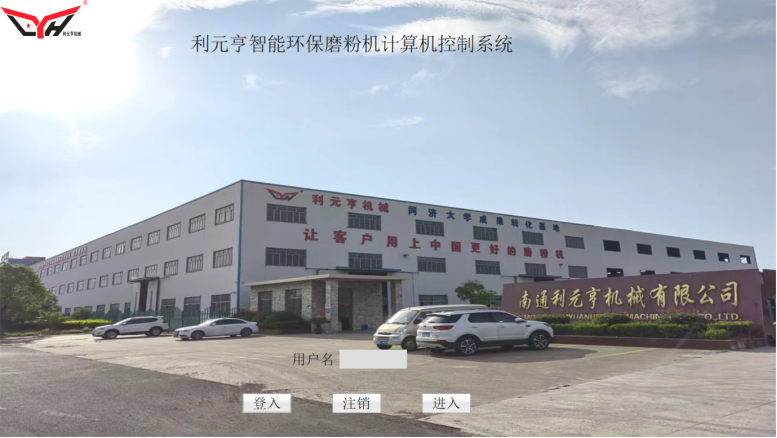
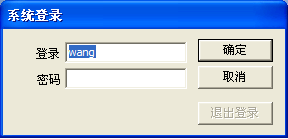
For at få adgang til at få adgang til “Login”, indtast loginnavnet og adgangskoden i pop-up-dialogboksen, og klik på OK. Brugerens navn, der i øjeblikket er logget ind, vises i kolonnen "Brugernavn" på skærmen. For at logge ud skal du klikke på “Logout” for at logge ud af brugerens navn. Klik på "Enter" for at indtaste driftsskærmen.
2. Betjening af det slibende møllekontrolsystem
Det består af fire grupper af skærme: driftsskærm, alarmskærm, parameterindstillingsskærm og aktuel grafskærm.
A. Operationsskærm
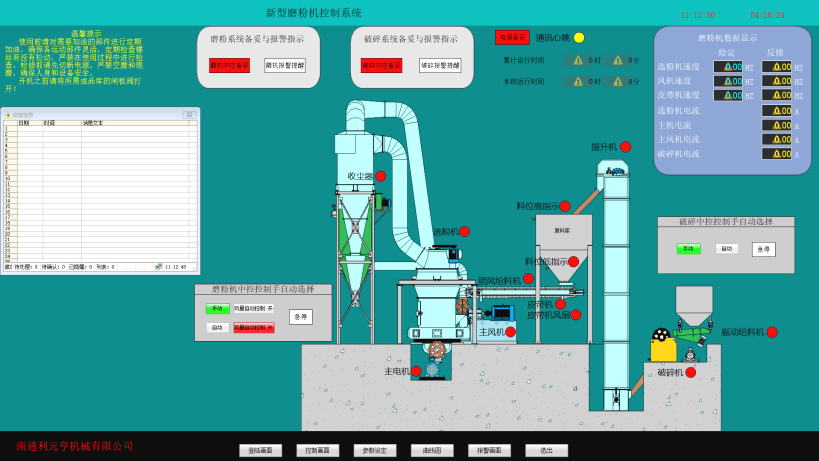
① Startoperation med et klik
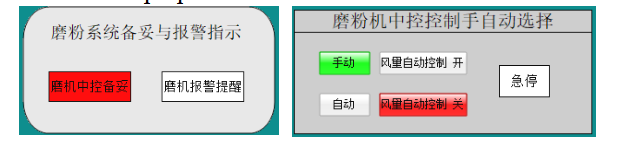
Når signalet fra Mill Center Control Ready er grønt, skal du vælge "Auto" i den manuelle og automatiske valggrænseflade på møllen, når "Auto" -knappen bliver grøn, skal du klikke på knappen "One Key Start" i den automatiske kontrolgrænseflade for at starte udstyret, og udstyret starter i startordren. Når du klikker på knappen "One Key Stop", lukkes alt udstyr ned i nedlukningsordren.
② Manuel betjening
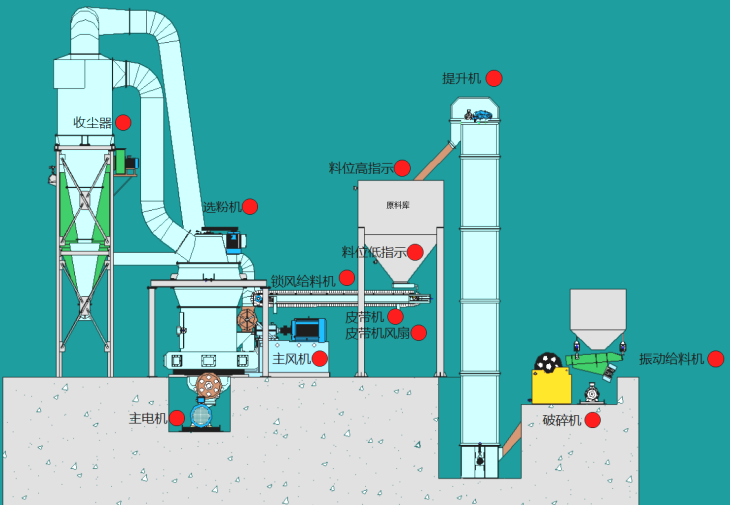
Når signalet fra Mill Center Control Ready er grønt, skal du vælge “Manual” i den manuelle og automatiske udvælgelsesgrænseflade på møllen, når “manuel” -knappen bliver grøn, skal du klikke på den røde knap ved siden af mønsteret på udstyret på driftsgrænsefladen igen, når den røde knap bliver grøn, betyder det, at udstyret starter. Den manuelle switching -sekvens henviser til kapitel 6.
B.Alarm skærm
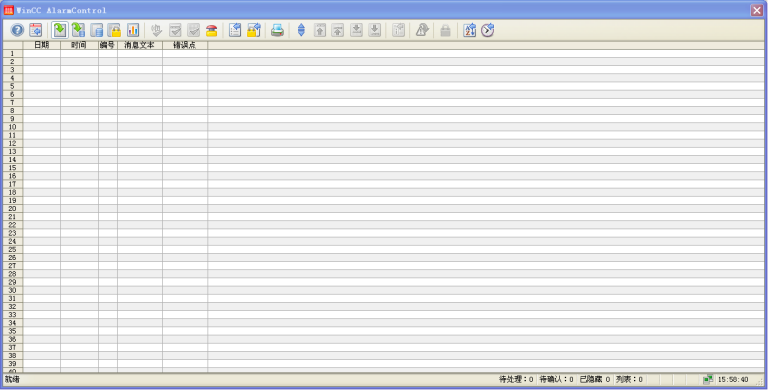
Denne skærm bruges hovedsageligt til at vise enhedens alarmoplysninger og gemme disse oplysninger til senere visning. Som vist på figuren har alle alarmer alarmtid, bekræftet tid, alarmmeddelelse og alarmens sluttid. Når en alarm vises, kan operatøren vælge den ved at klikke på den og derefter trykke på knappen "bekræftet" for at bekræfte alarmen, og alarmen bekræftede tiden vises. Det er vigtigt at bemærke, at alarmer kun kan bekræftes, når de forekommer. Hvis der er for mange alarmer, der skal vises på en skærm, kan skærmen vendes ved hjælp af knapperne "Vend op" og "Vend ned".
Alarminformation vises i tre farver: rød, når alarmen forekommer; Grøn, når alarmen er forsvundet; og lilla, når alarmen forekommer og bekræftes. Vær opmærksom på disse farver for at bestemme fejlene korrekt.
Alarmer, der allerede er vist, kan ikke slettes kunstigt. De forsvinder kun, når alarmerne er samlet til et bestemt antal og erstattes af nye alarmer.
C.Parameter indstillingsskærm
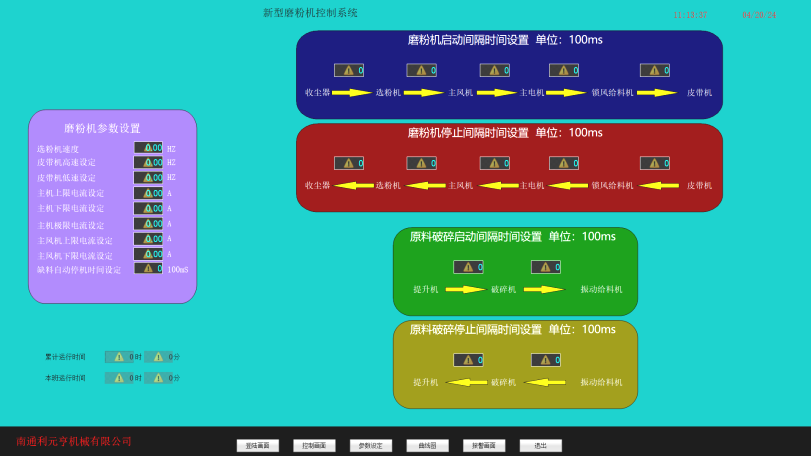
Parameterindstillingen registrerer starttidspunktet og stoptidværdier. Som vist på figuren skal du først klikke på knappen Indstilling af parameterindstillingen for at indtaste parameterindstillingen på hovedskærmen, skriv adgangskoden (fabriksadgangskoden er 123456) i det lille vindue, og indtast skærmbilledet Parameterindstilling, hvis adgangskoden er korrekt. Denne adgangskode kan ændres i adgangskodemodifikationsfunktionen i grænsefladen ved at skrive den to gange. Hold den ændrede adgangskode korrekt for at undgå at glemme eller lække. Hvis du glemmer adgangskoden, skal du kontakte os i tide.
Hvis du vil ændre en bestemt værdi, skal du indtaste grænsefladen og klikke på denne værdi, så dukker tastaturet op. Skriv de data, du vil ændre på tastaturet, og klik på "Enter" for at bekræfte, dataene ændres. For at gemme dataene skal du dog klikke på knappen "Tilbage til hovedskærmen" og bekræfte ændringen i bekræftelsesvinduet, der vises.
Det er vigtigt at bemærke, at eventuelle ændrede parametre ikke må overstige de øvre og nedre grænser (max, min) vist på tastaturet, dette er for at beskytte sikkerheden i udstyrsdriften.
D. Acurrent grafskærm
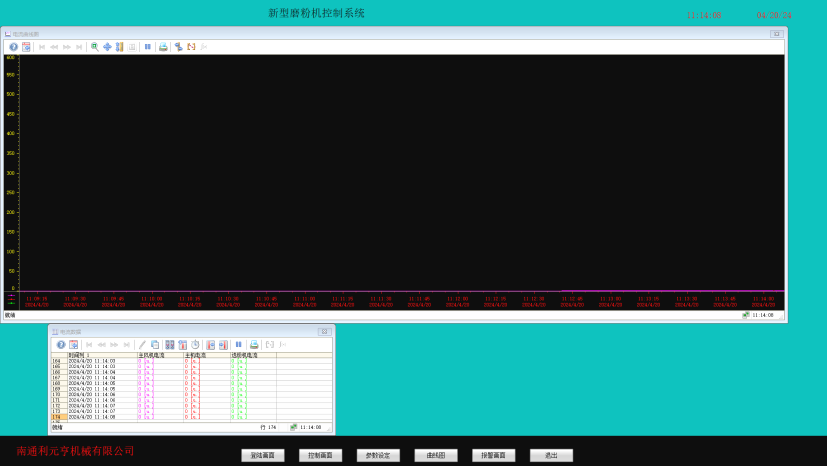
Du kan når som helst observere den kørende strøm af hovedmaskinen, ventilatoren og pulverseparatoren i den aktuelle kurvegrafgrænseflade.

 Email:
  Telephone: +86-13951382065
 Phone: +86-13951382065